
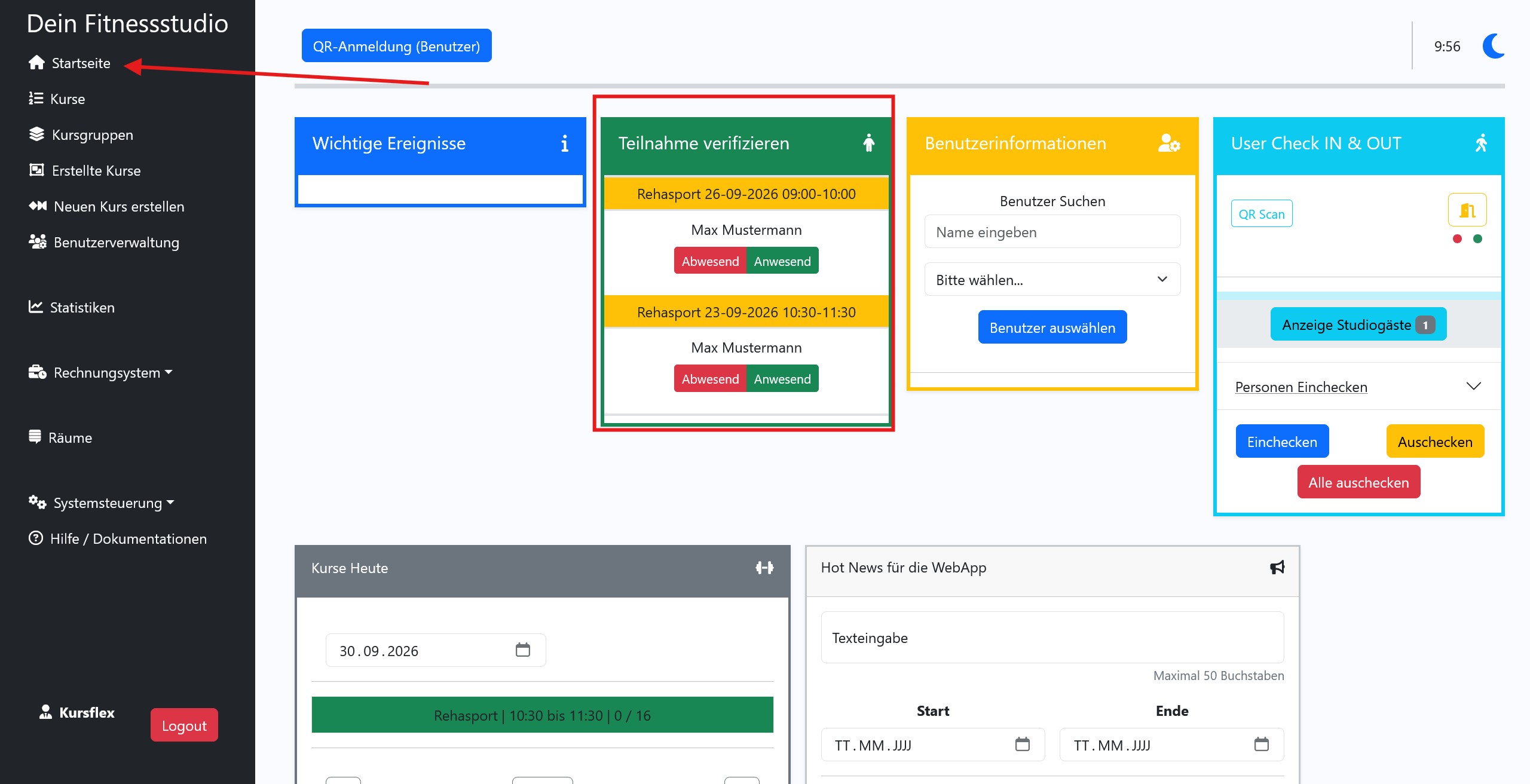
Teilnehmerverifizierung
Betreiber-Startseite & Dashboard
Hier ist die aktualisierte und vollständige Bedienungsanleitung für die Teilnehmerverifizierung, in die nun auch die systemweiten Einstellungen zur digitalen Unterschrift und die Kopplung an den Studio-Check-in integriert wurden:
Hilfeseite für Betreiber & Trainer: Teilnehmerverifizierung
Über den Bereich Teilnehmerverifizierung auf der Startseite können Sie die Anwesenheit von Kursteilnehmern (wie beispielsweise Reha-Sportlern) prüfen, manuell anpassen und die notwendigen Unterschriften verwalten.
1. Wichtige Voraussetzung: Zentrale Systemeinstellungen
Das Verhalten und die Sichtbarkeit der Unterschriftenfunktion hängen von Ihren zentralen Systemeinstellungen ab:
-
Funktion aktivieren/deaktivieren: Sie können in den Systemeinstellungen festlegen, ob die digitale Unterschrift überhaupt genutzt wird und ob sich Teilnehmer eigenständig über ihr Smartphone verifizieren dürfen.
-
Auswirkung: Haben Sie die digitale Unterschrift oder die Selbstverifizierung per Smartphone in den Systemeinstellungen deaktiviert, wird die entsprechende Abfrage für die Teilnehmer ausgeblendet.
2. Anwesenheit erfassen (Manuell & Automatisch)
-
Automatischer Check-in: Nutzt Ihr Studio unser ACS-System (Einlasskontrolle), wird ein Reha-Sportler bei der Nutzung des QR-Codes beim Betreten des Studios automatisch verifiziert. Sobald ein Teilnehmer auf diese Weise verifiziert ist, wird er automatisch auch im Studio-Check-in für den Betreiber sichtbar.
-
Manuelle Erfassung: Alternativ können Sie in der Teilnehmerverifizierung Kursteilnehmer direkt manuell als anwesend oder abwesend markieren. Auch bei einer manuellen Markierung als „anwesend“ ist der Teilnehmer direkt im Check-in sichtbar.
3. Digitale Unterschrift einholen
Sobald die Anwesenheit erfasst und die Funktion in den Einstellungen freigegeben ist, kann die erforderliche Unterschrift auf zwei Wegen geleistet werden:
-
Über das Smartphone des Teilnehmers: Der Teilnehmer erhält die Anfrage direkt auf sein Smartphone – entweder 15 Minuten vor Kursbeginn oder bis zu 15 Minuten nach Kursende, sofern er sich noch im Studio befindet.
-
Alternativ über ein Studio-Tablet: Verfügt der Betreiber über ein Tablet, kann direkt dorthin gewechselt werden: Gehen Sie auf Kurse, wählen Sie den entsprechenden Kurs aus und klicken Sie auf Unterschriften bzw. Unterschrift setzen, damit der Teilnehmer direkt auf dem Tablet unterschreiben kann.