
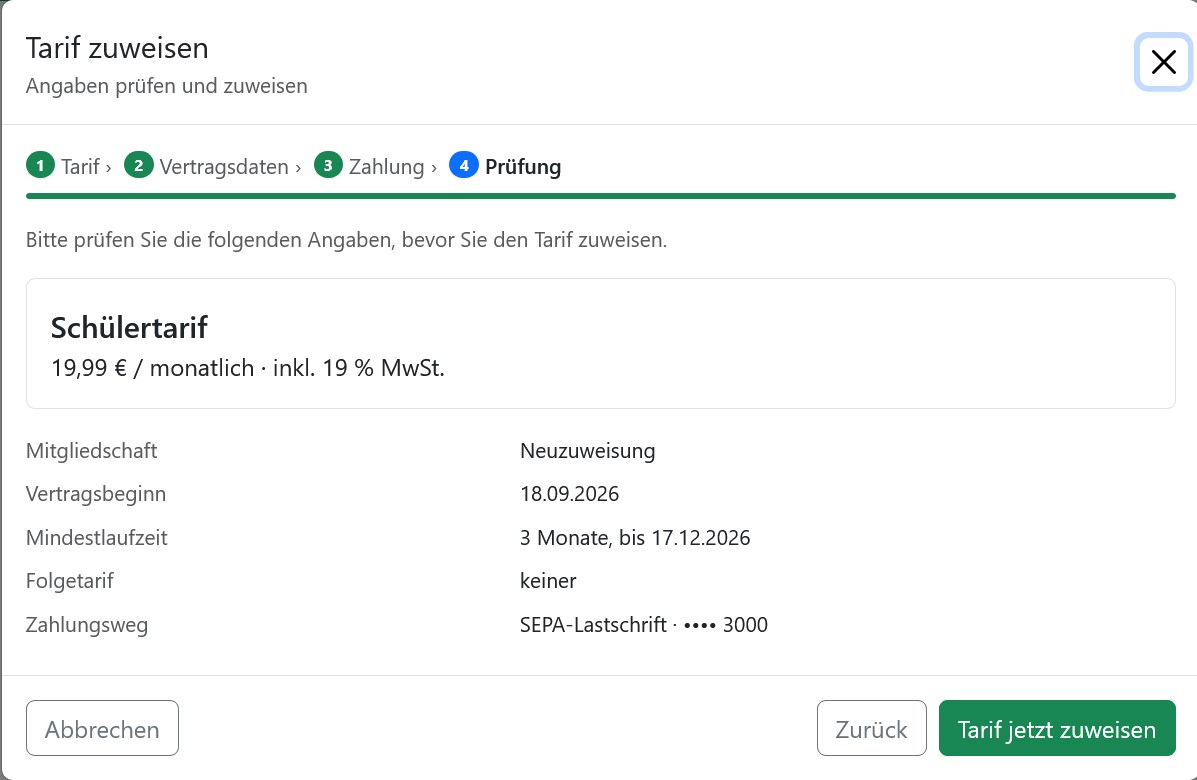
Tarif zuweisen
Tarife Verwaltung
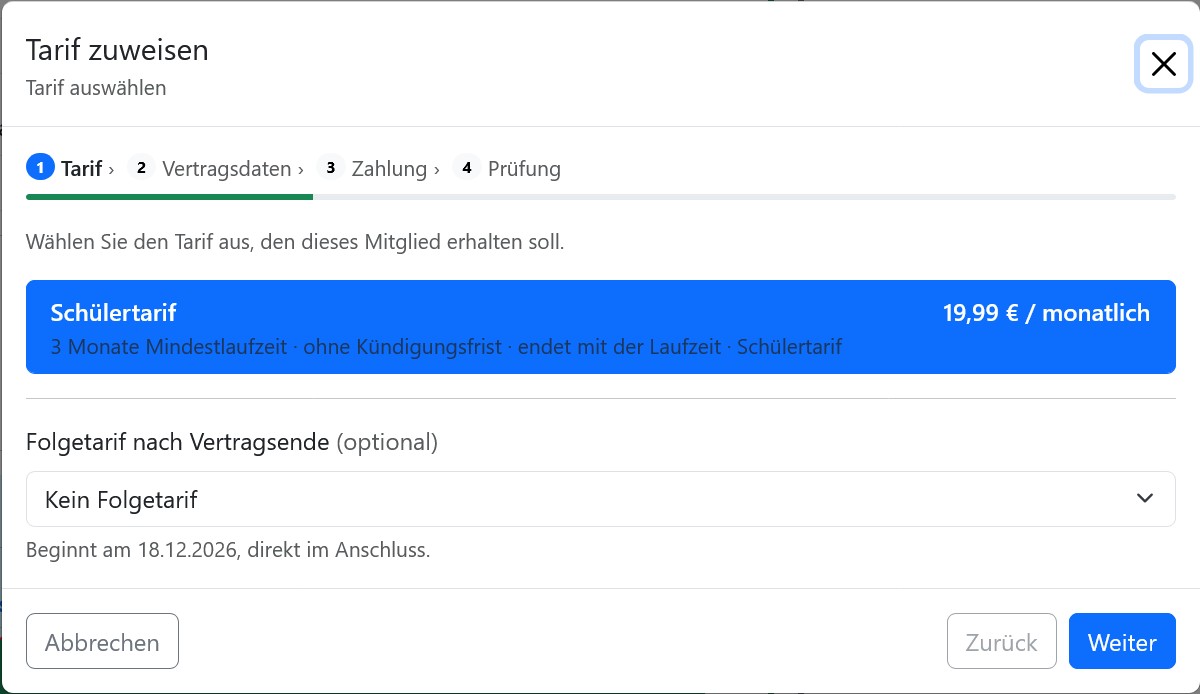
Nach dem Klick auf Tarif zuweisen öffnet sich ein 4-stufiger Einrichtungsassistent, der Sie durch die Vertragszuweisung führt.
Schritt 1: Tarif auswählen
Wählen Sie das gewünschte Vertragsmodell für das Mitglied aus:
-
Tarifliste: Klicken Sie auf den passenden Tarif (z. B. Schülertarif – 19,99 € / monatlich). Die Details wie Mindestlaufzeit und Kündigungsfristen werden direkt in der Kachel angezeigt.
-
Folgetarif nach Vertragsende (optional): Bestimmen Sie bei Bedarf über das Dropdown-Menü, ob und welcher Anschlusstarif direkt nach Ablauf der Mindestlaufzeit greifen soll.
-
Klicken Sie auf Weiter.
Schritt 2: Vertragsdaten & Fristen prüfen
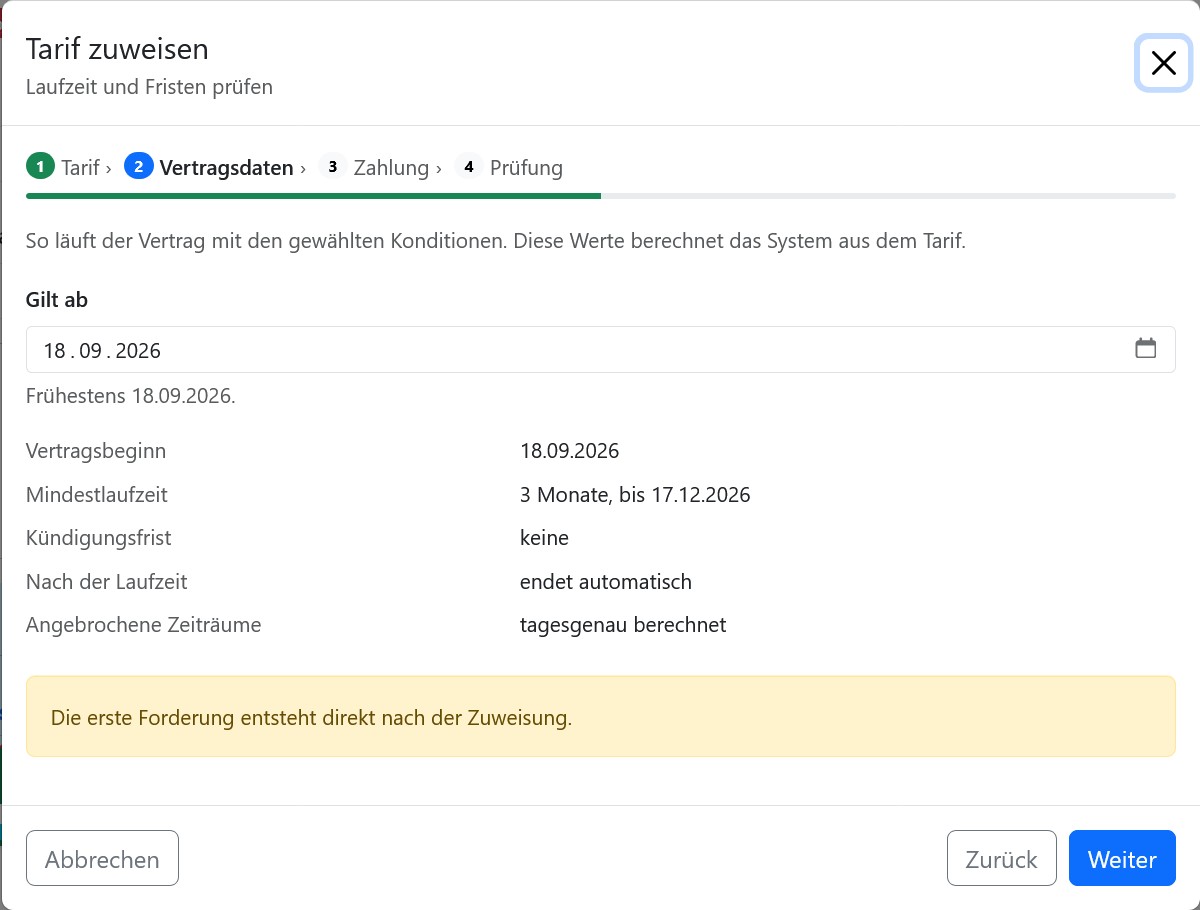
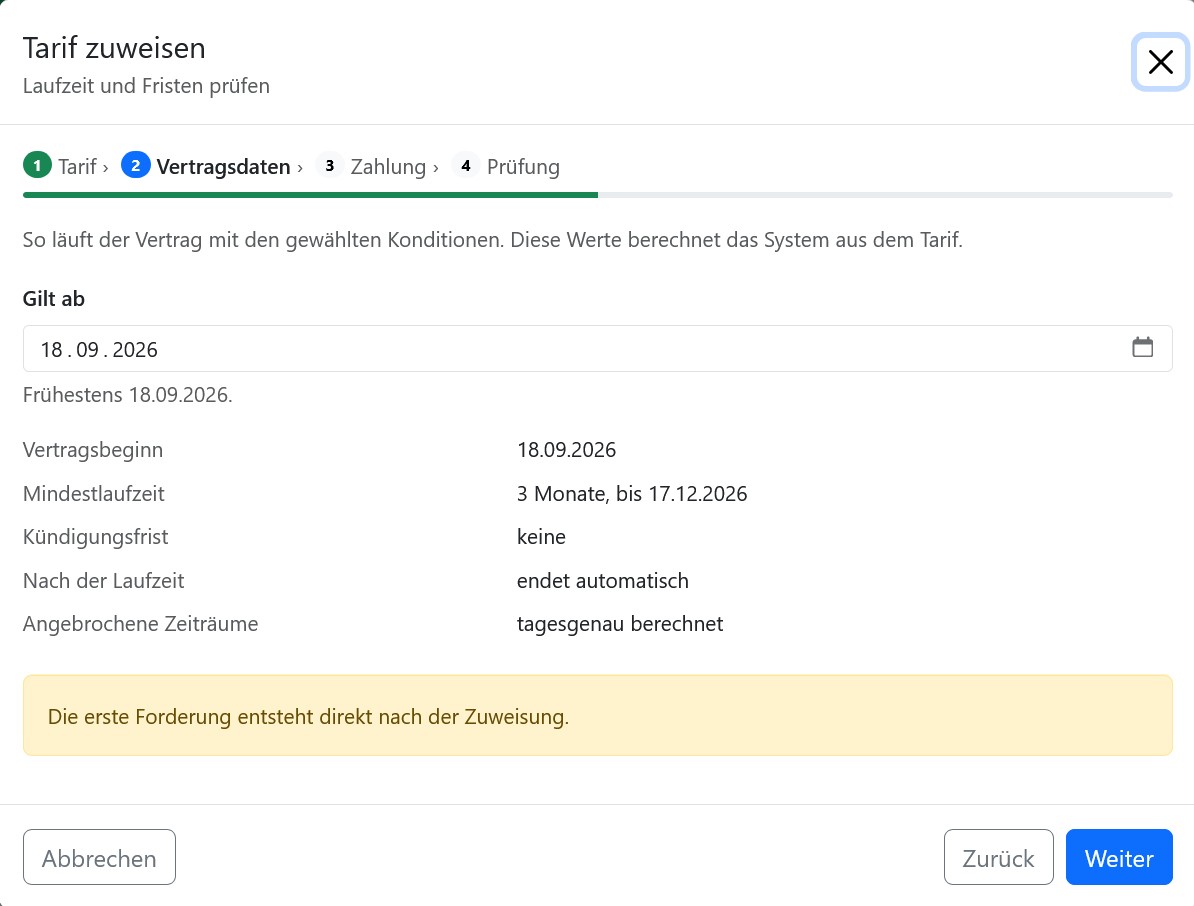
Hier sehen Sie die vom System automatisch errechneten Vertragskonditionen:
-
Gilt ab: Bestimmen Sie das Startdatum der Mitgliedschaft über den Kalender (frühestens das aktuelle Tagesdatum).
-
Konditionenübersicht: Prüfen Sie die berechneten Eckdaten wie Mindestlaufzeit, Vertragsbeginn, Kündigungsfrist und das Verhalten nach Ablauf der Laufzeit.
-
Hinweis: Die erste Abrechnungsforderung entsteht direkt nach Abschluss der Zuweisung.
-
Klicken Sie auf Weiter.
Schritt 3: Zahlungsweg prüfen
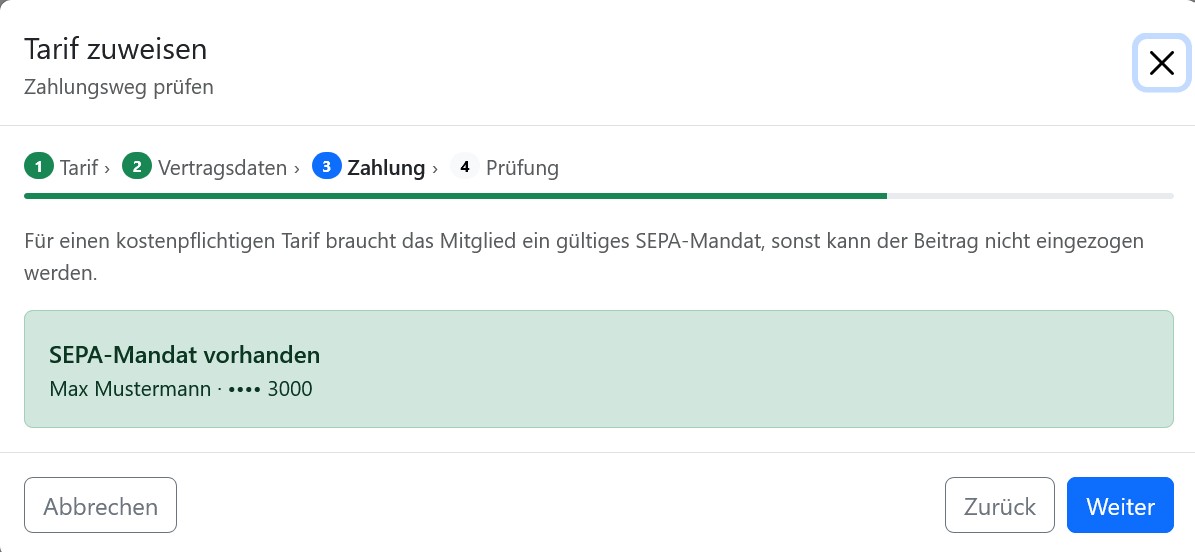
Für kostenpflichtige Verträge ist ein aktives Zahlungsmittel erforderlich:
-
SEPA-Mandat: Das System prüft automatisch, ob für das Mitglied ein gültiges Mandat vorliegt, und blendet den hinterlegten Kontoinhaber sowie die maskierte IBAN ein (z. B. Max Mustermann · •••• 3000).
-
Klicken Sie auf Weiter.
Schritt 4: Angaben prüfen und zuweisen
Abschließende Zusammenfassung vor der Aktivierung:
-
Kontrollieren Sie alle Daten noch einmal im Überblick (gewählter Tarif, monatlicher Beitrag inkl. MwSt., Beginn, Laufzeit, Folgetarif und hinterlegtes Lastschriftkonto).
-
Schließen Sie den Vorgang mit Tarif jetzt zuweisen ab, um den Vertrag verbindlich im Mitgliedskonto zu aktivieren.