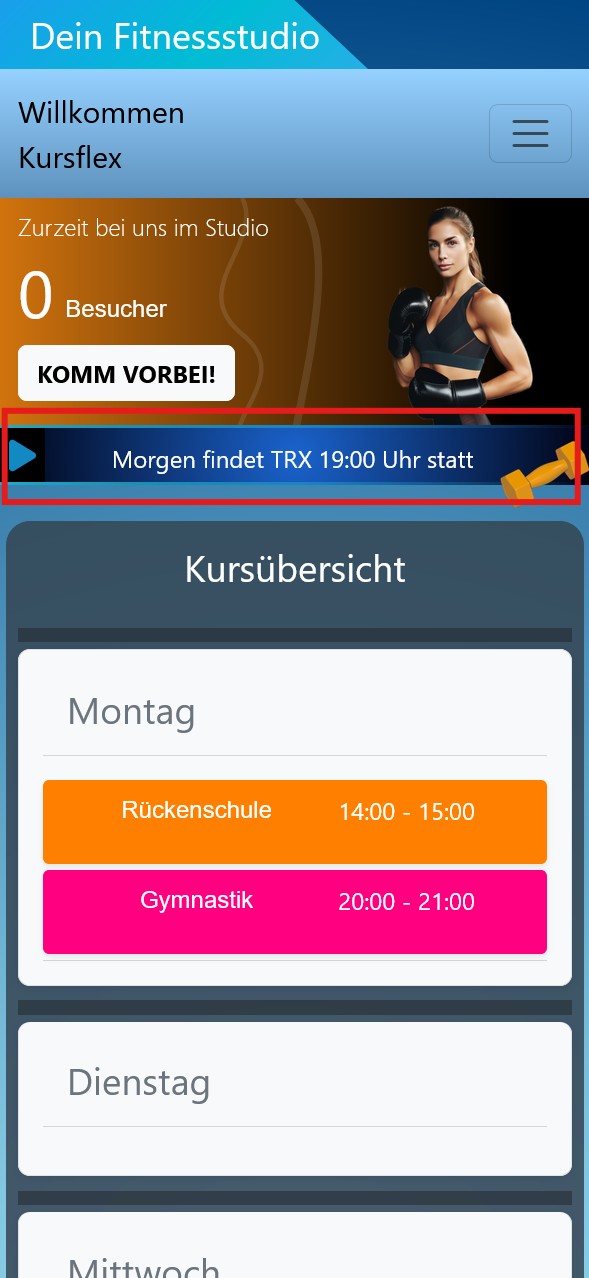
Hot News erstellen und verwalten
Betreiber-Startseite & Dashboard
Über die Funktion „Hot News“ können Sie wichtige Informationen schnell und gezielt an bestimmte Kursgruppen Ihres Fitnessstudios ausspielen. Diese Funktion steht allen berechtigten Personen ab der Rolle Trainer und höher auf der administratorischen Seite zur Verfügung.
1. Hot News erstellen
-
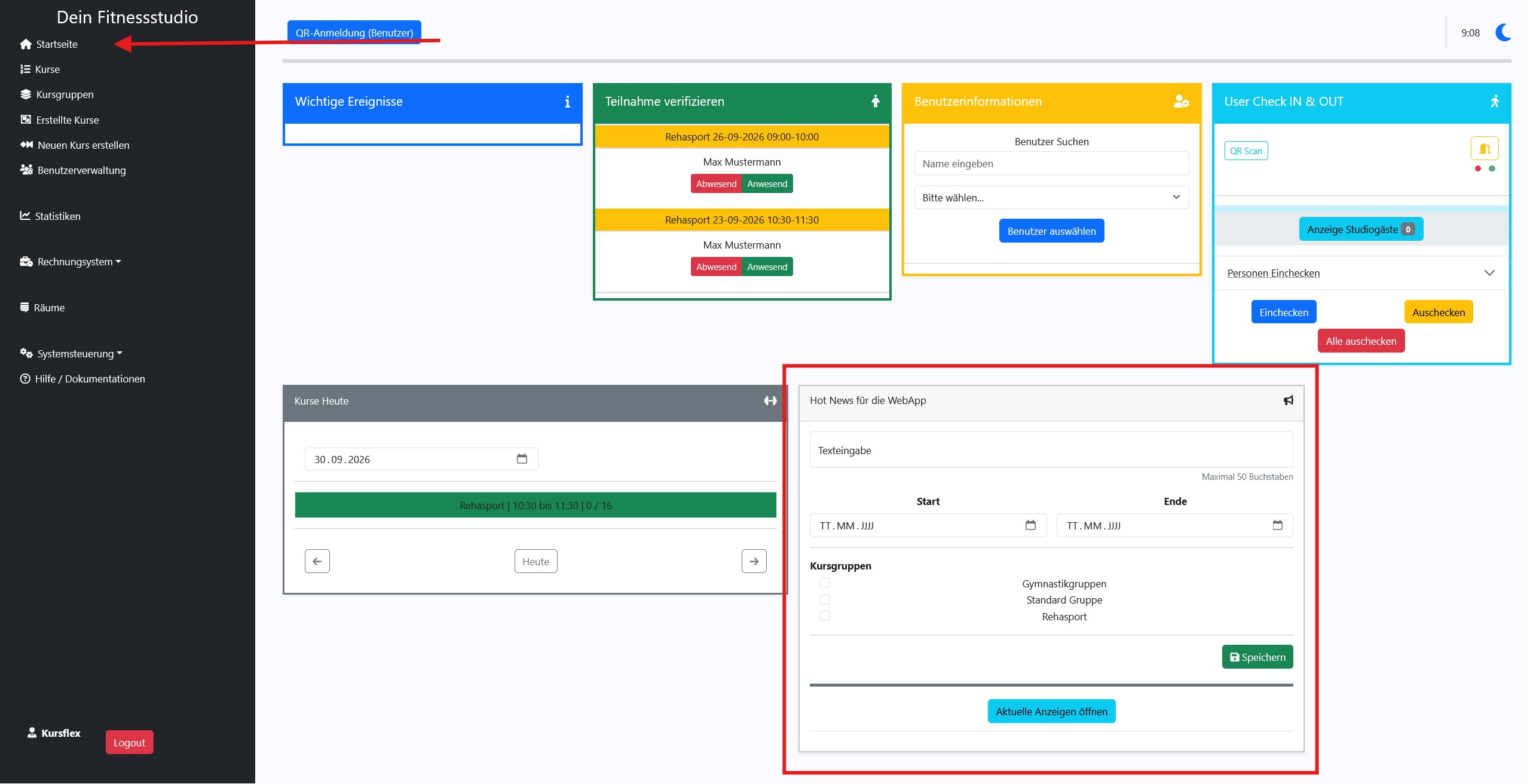
Loggen Sie sich auf der administratorischen Seite ein und öffnen Sie die Startseite.
-
Suchen Sie nach der Card Hot News für die Web-App.
-
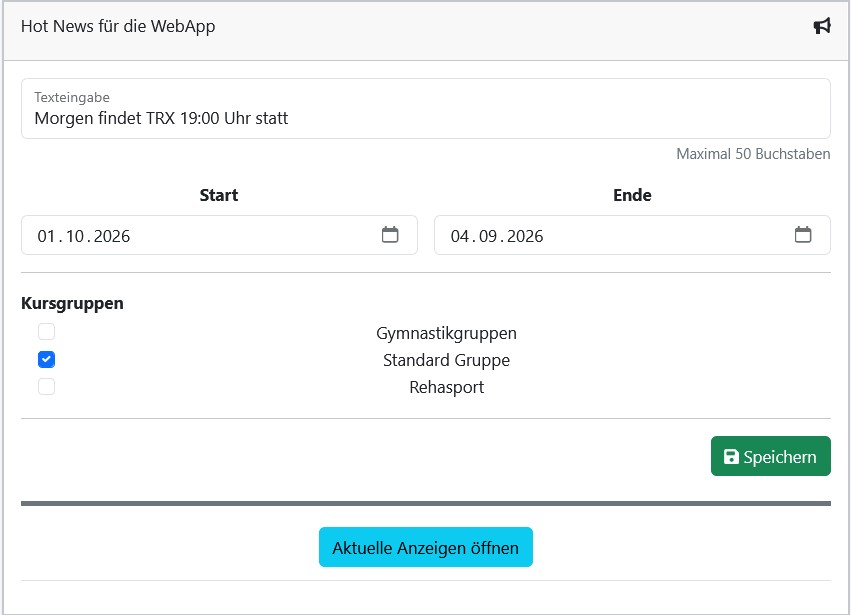
Inhalt eingeben: Machen Sie eine freie Texteingabe im dafür vorgesehenen Feld (die Länge ist auf maximal 50 Zeichen begrenzt).
-
Zeitraum festlegen:
-
Startdatum: Das Startdatum darf nicht in der Vergangenheit liegen (es muss frühestens auf den heutigen Tag oder in die Zukunft datiert werden).
-
Enddatum: Geben Sie das Enddatum an, bis zu dem die Hot News gültig sein sollen.
-
-
Kursgruppen auswählen: Wählen Sie die gewünschte(n) Kursgruppe(n) aus, für die die Nachricht bestimmt ist (z. B. Standardgruppe, Rehasport oder eine Gymnastikgruppe).
2. Aktive Hot News verwalten und einsehen
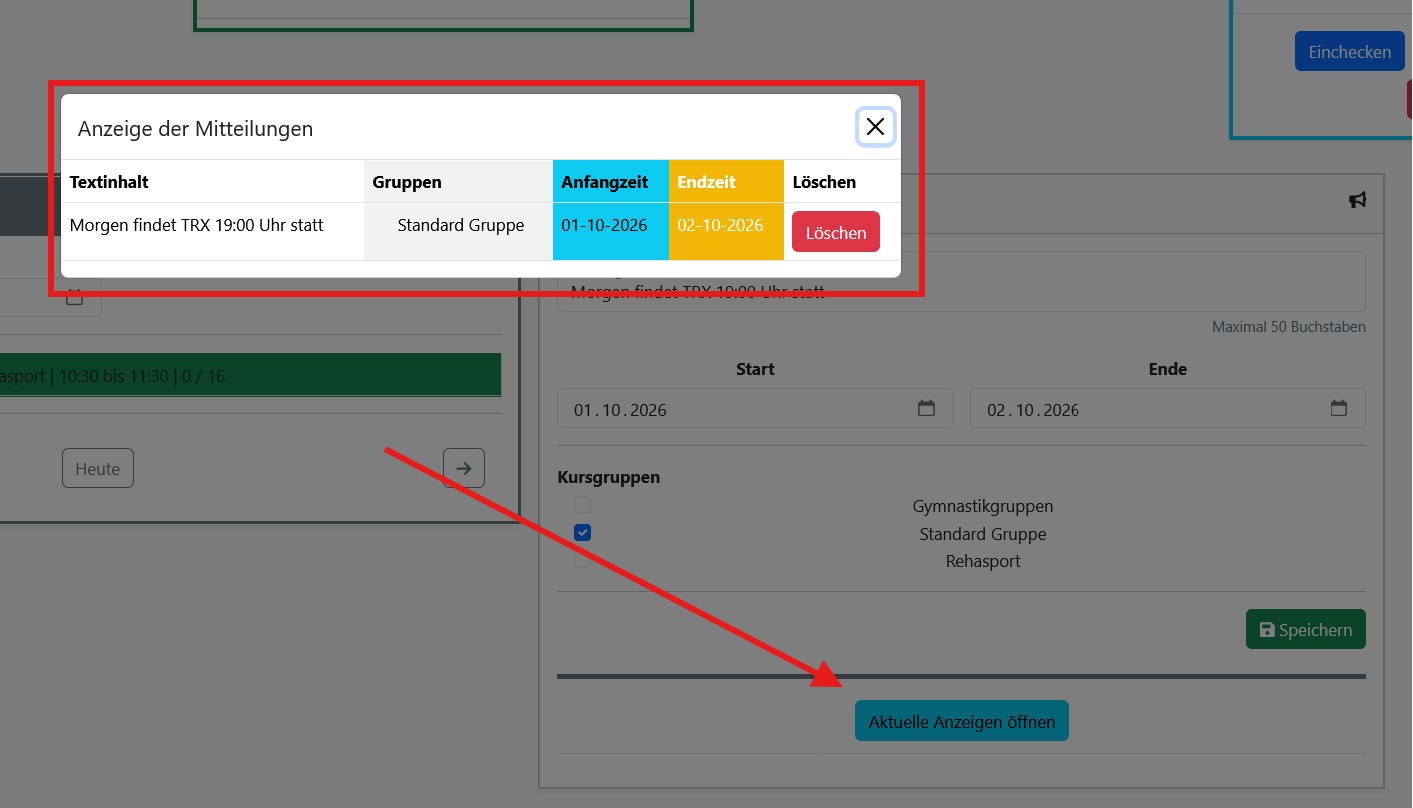
Direkt unterhalb der Hot-News-Eingabekarte auf der Startseite finden Sie den Bereich bzw. Reiter Aktuelle Anzeigen:
-
Details einsehen: Durch einen Klick darauf öffnet sich die Übersicht. Hier können Sie jederzeit den genauen Textinhalt, die zugewiesenen Kursgruppen sowie die Start- und Endzeit bereits geschalteter Hot News einsehen.
-
Hot News löschen: Sollte eine Nachricht nicht mehr benötigt werden oder sich ein Fehler eingeschlichen haben, können Sie eine bestehende Hot News direkt in dieser Ansicht wieder löschen.
Was passiert nach der Veröffentlichung?
-
Ansicht in der Web-App: Nur Mitglieder, die sich in den ausgewählten Kursgruppen befinden, können die Hot News in ihrer Web-App sehen. Mitglieder aus nicht angewählten Gruppen bekommen weder die Nachricht angezeigt noch erhalten sie Benachrichtigungen.
-
Zusätzliche Push-Nachricht: Alle Mitglieder der ausgewählten Kursgruppen erhalten den Inhalt der Nachricht zusätzlich als Push-Nachricht direkt auf ihr Endgerät.