
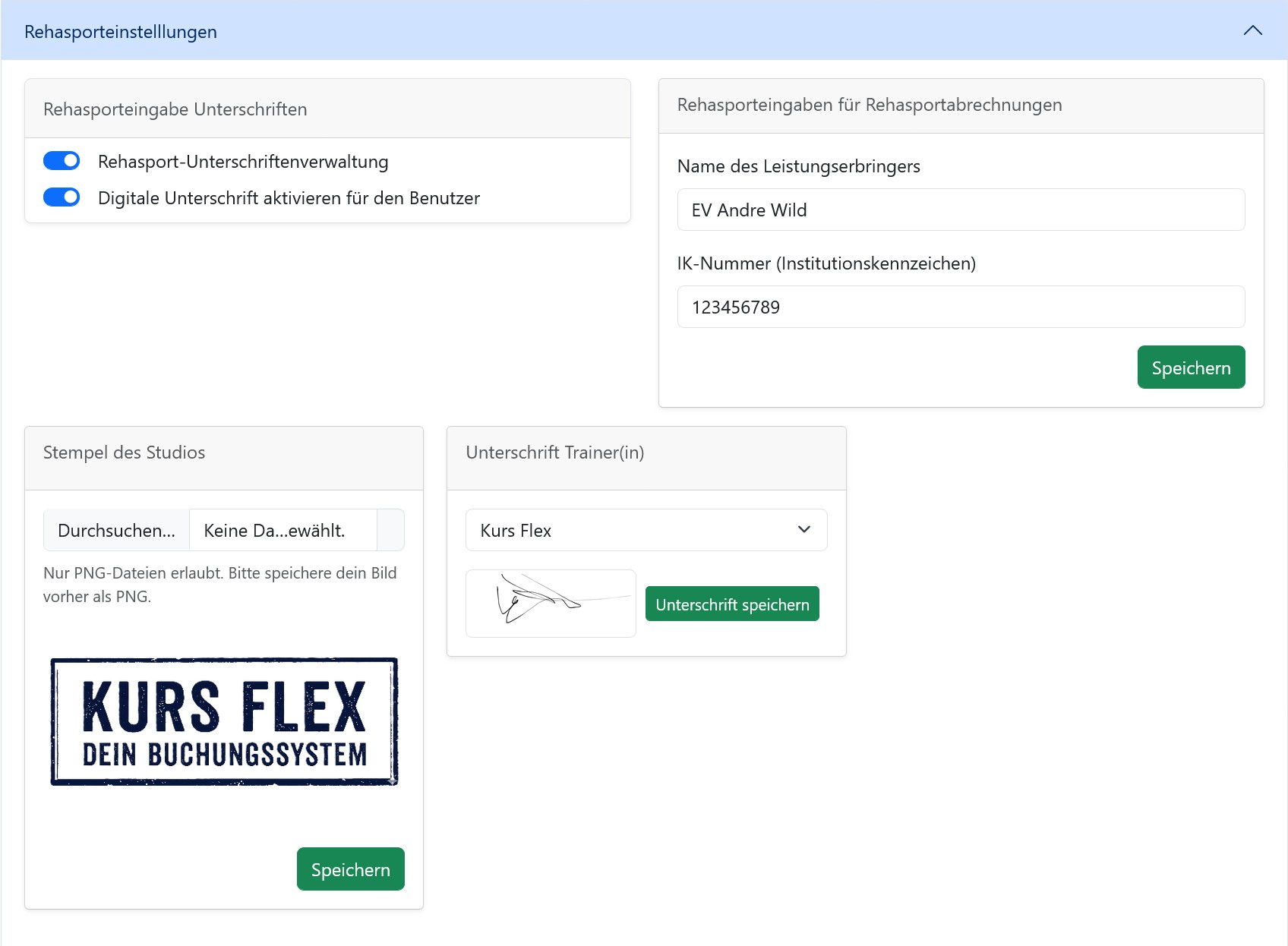
Rehasporteinstellungen
Systemeinstellungen Kursbuchungen
Bietet dein Studio Rehasport-Kurse an, kannst du in diesem Bereich alle relevanten Daten für die digitale Abrechnung, Unterschriftenverwaltung und Dokumentenvalidierung konfigurieren.
-
Rehasporteingabe Unterschriften: Mit diesen beiden Schaltern (Aktiv/Inaktiv) steuerst du das Teilnehmermanagement:
-
Rehasport-Unterschriftenverwaltung: Aktiviert die generelle Verwaltung von Signaturen für Rehasport-Teilnehmer.
-
Digitale Unterschrift aktivieren für den Benutzer: Erlaubt es Teilnehmern bzw. Patienten, direkt digital (z. B. auf einem Tablet oder Smartphone beim Check-in) zu unterschreiben.
-
-
Rehasporteingaben für Rehasportabrechnungen: Diese Pflichtangaben sind für die spätere Abrechnung mit den Kostenträgern (Krankenkassen/Verbänden) essenziell:
-
Name des Leistungserbringers: Trage hier den offiziellen Namen der Institution oder des Vereins ein, über den abgerechnet wird.
-
IK-Nummer (Institutionskennzeichen): Trage hier deine 9-stellige Institutionskennziffer ein.
-
Klicke anschließend auf Speichern.
-
-
Stempel des Studios: Hier kannst du den offiziellen Studio- oder Vereinsstempel hochladen. Dieser wird automatisch auf Abrechnungsformularen und Bestätigungen platziert.
-
Wichtig: Es sind ausschließlich Dateien im PNG-Format erlaubt (idealerweise mit transparentem Hintergrund). Speicher dein Bild vor dem Upload als
.pngab. -
Klicke nach der Auswahl der Datei auf Speichern.
-
-
Unterschrift Trainer(in): Hinterlege hier die Unterschriften deiner zertifizierten Rehasport-Übungsleiter, damit diese digital auf den Kursberichten oder Bestätigungen gegengezeichnet werden können.
-
Wähle den entsprechenden Trainer aus dem Dropdown-Menü aus und lade dessen Signatur hoch bzw. hinterlege sie.
-
Klicke danach auf Unterschrift speichern.
-
💡 Tipp für das Wiki: Auch in diesem Menü besitzt jede Box einen eigenen Speichern-Button. Achte darauf, jede Änderung in der jeweiligen Sektion einzeln zu sichern!