
Kursverwaltung (Menüpunkt „Kurse“)
Kurse Verwalten
Unterhalb der Startseite finden Sie den Menüpunkt Kurse. Dieser Bereich bietet Ihnen eine umfassende Übersicht und Steuerungsmöglichkeit für alle im Studio stattfindenden Kurse – sowohl für den laufenden Betrieb als auch für die Nach- und Vorbereitung.
1. Kursübersicht & Datumsauswahl
-
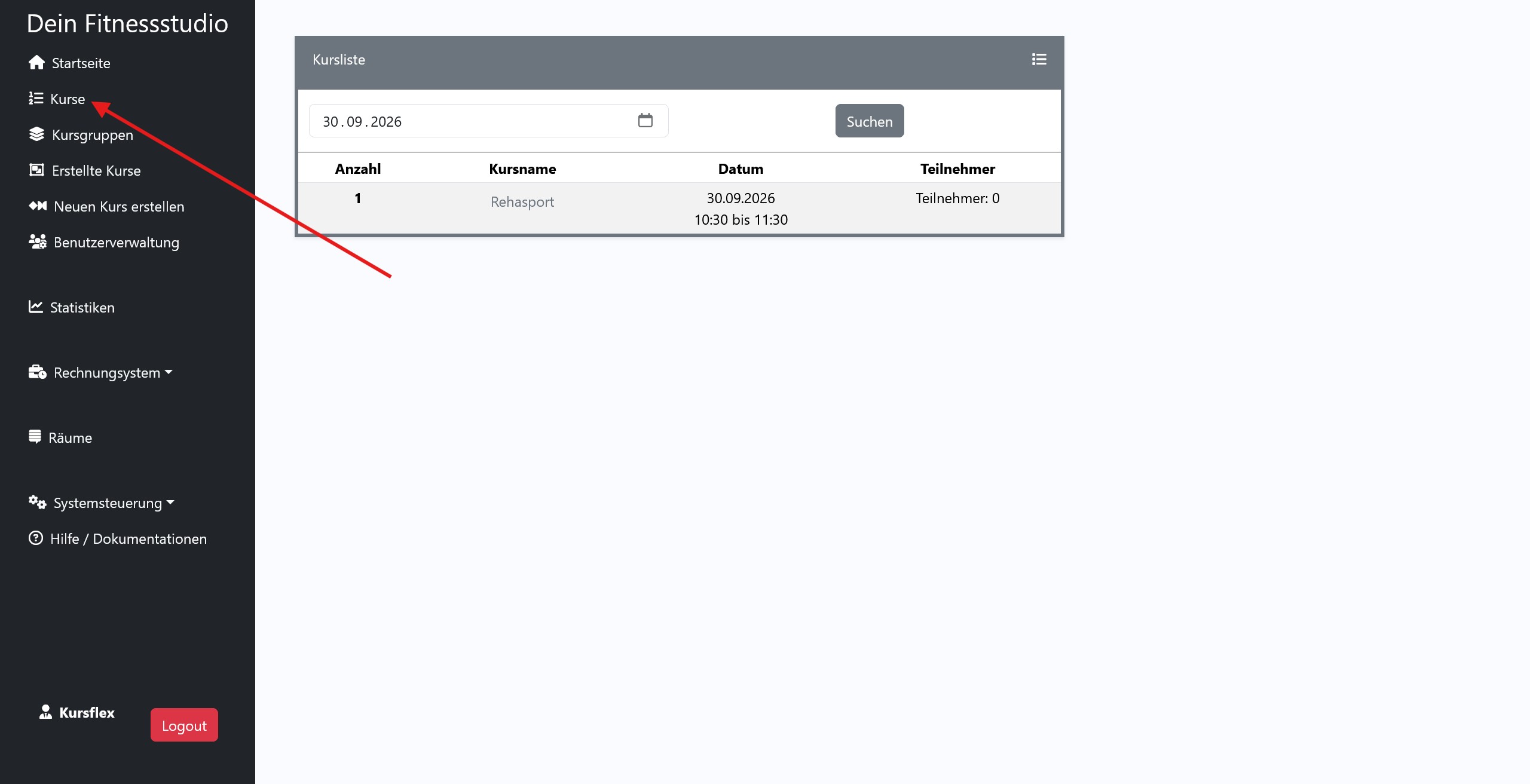
Datum wählen: Links oben in der Ansicht sehen Sie das aktuelle Datum. Sie können dieses flexibel anpassen und – im Gegensatz zur Startseite – auch Kurse aus der Vergangenheit aufrufen.
-
Suchen: Wählen Sie ein Datum aus und klicken Sie auf den Button Suchen, um sich alle an diesem Tag stattfindenden Kurse anzeigen zu lassen.
-
Kursliste: Die Kurse werden untereinander durchnummeriert aufgelistet (1, 2, 3, 4 usw.). Neben der Nummerierung sehen Sie den jeweiligen Kursnamen sowie die Anzahl der angemeldeten Teilnehmer.
2. Detailansicht eines Kurses
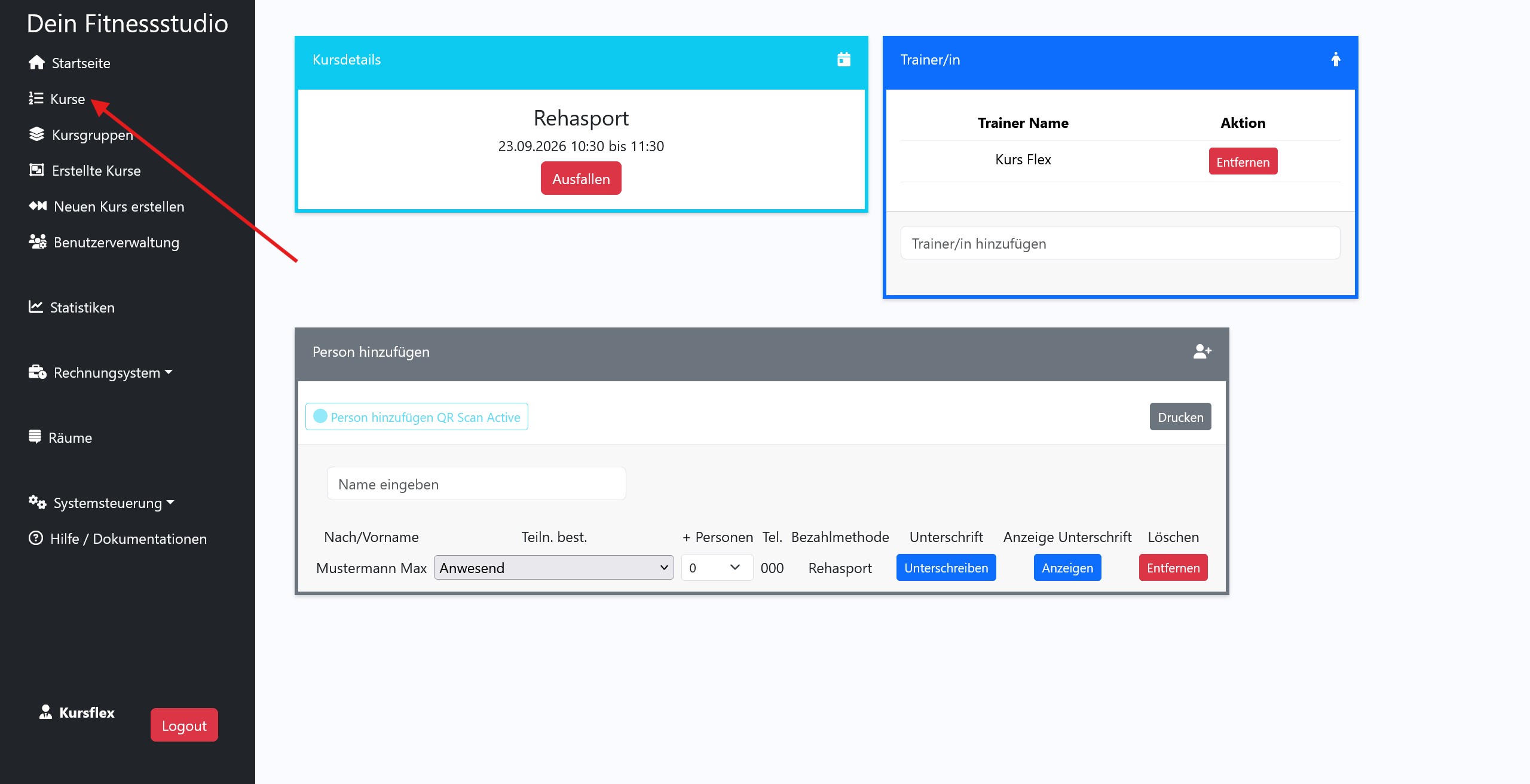
Durch einen Klick auf den gewünschten Kursnamen gelangen Sie direkt in die detaillierte Kursansicht. Diese ist in folgende Bereiche unterteilt:
-
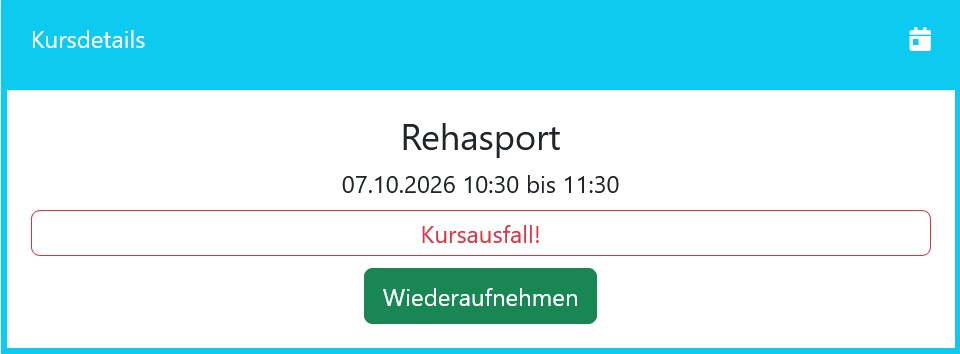
Kursdetails (links): Hier sehen Sie den Namen, das Datum, die genaue Uhrzeit (von wann bis wann) sowie den Status, ob der Kurs stattfindet oder ausgefallen ist.
-
Trainer (rechts): Hier wird der zugewiesene Trainer angezeigt. Sie können an dieser Stelle bei Bedarf auch einen Trainer hinzufügen oder entfernen.
-
Kursteilnehmer (links unten): Hier finden Sie die Liste aller Personen, die für diesen Kurs eingetragen sind:
-
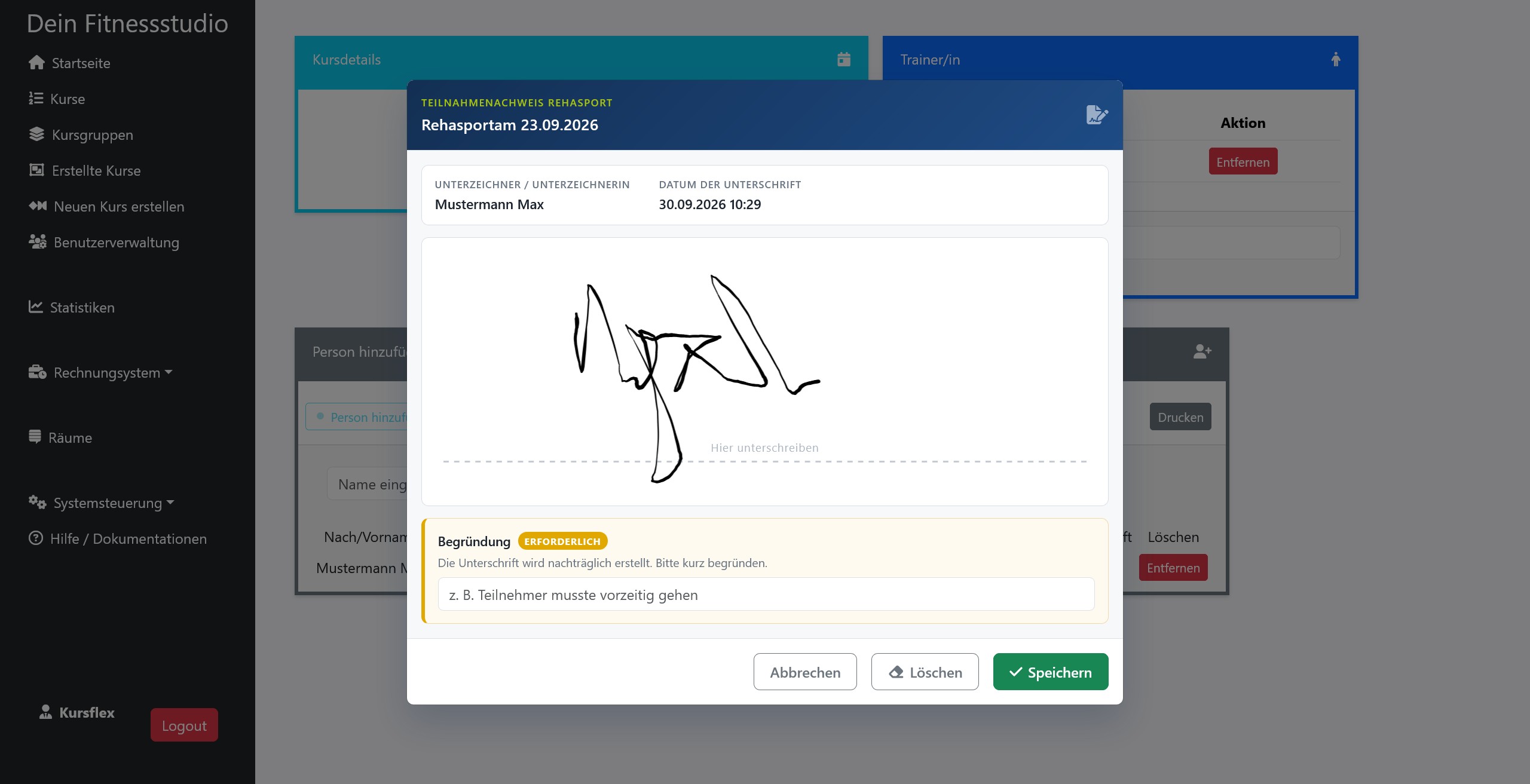
Unterschriften einholen: Bei Kursen wie dem Reha-Sport können Sie hier (z. B. über ein im Studio bereitgestelltes Tablet) die digitale Unterschrift für anwesende Teilnehmer auslösen.
-
Wichtiger Zusatz (Nachträgliche Unterschrift & Begründung): Sollte ein Teilnehmer seine Unterschrift nachträglich (nach Ablauf des regulären Zeitfensters) leisten, verlangt das System aus Sicherheits- und Nachvollziehbarkeitsgründen zwingend die Eingabe einer Begründung.
-
Teilnehmer entfernen: Sollte eine Person doch nicht am Kurs teilgenommen haben, können Sie sie hier ganz einfach aus der Liste nehmen.
-
-
Kursliste drucken: Über den Button Drucken können Sie die komplette Teilnehmerliste des Kurses physisch ausdrucken.
3. Kurs ausfallen lassen, reaktivieren & Benachrichtigungen
-
Kurs ausfallen lassen: Sie können einen Kurs über den Button Ausfall absagen.
-
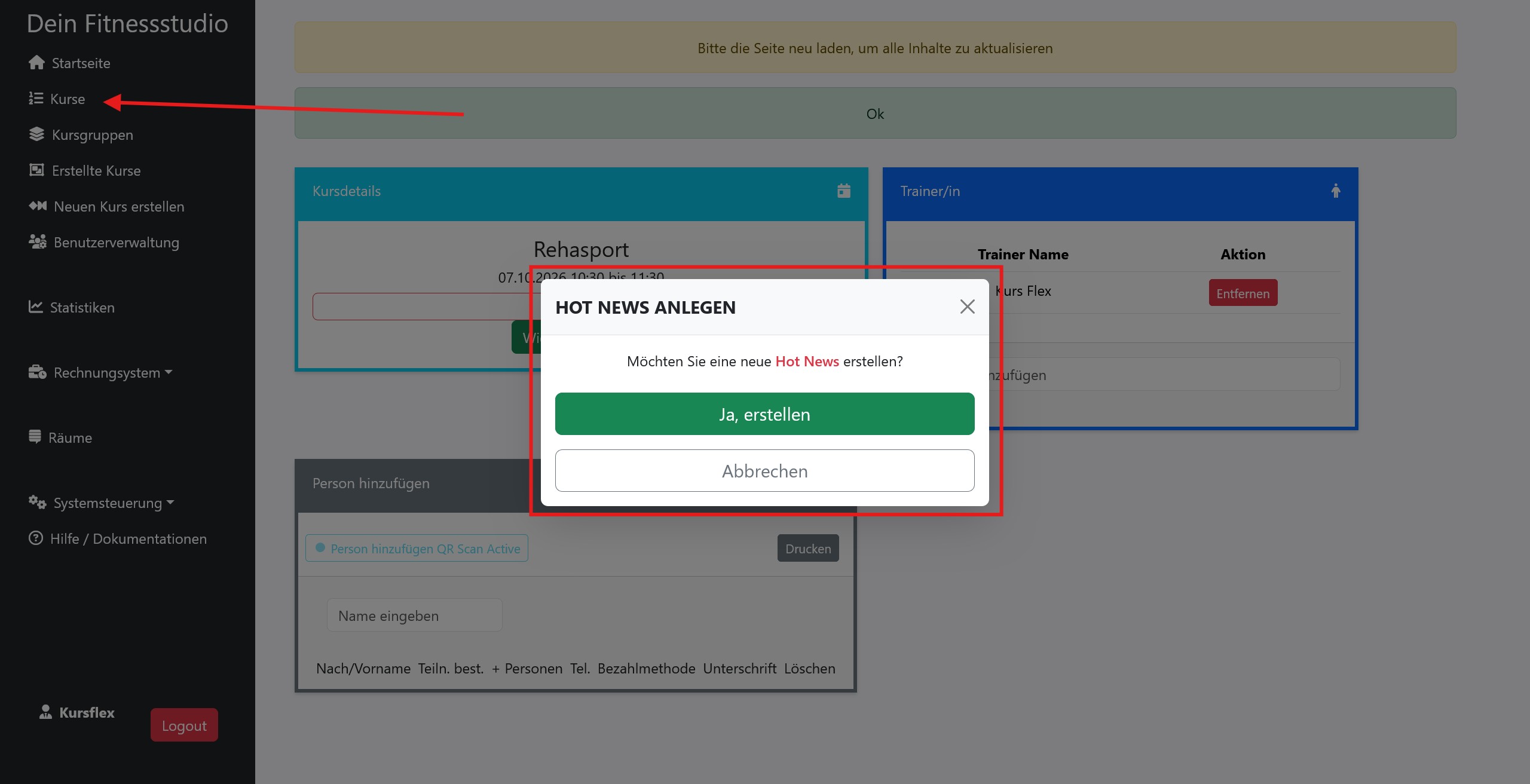
Push-Nachricht & Hot News: Sobald Sie den Ausfall bestätigen, erhalten alle angemeldeten Teilnehmer automatisch eine Push-Nachricht. Zudem werden Sie gefragt, ob direkt eine Hot News zum Kursausfall am Datum X erstellt werden soll. Nach Ablauf des Kursdatums verschwindet diese Hot News automatisch wieder.
-
-
Kurs wieder reaktivieren: Sollten Sie den Ausfall-Button versehentlich betätigt haben oder entscheidet sich das Studio doch noch für die Durchführung, können Sie den ausgefallenen Kurs jederzeit wieder reaktivieren.
-
Sicherheit für Teilnehmer: Das Beste daran: Alle zuvor angemeldeten Mitglieder bleiben während des Ausfalls im System hinterlegt und sind nach der Reaktivierung sofort wieder ganz normal im Kurs aktiv. Es gehen keine Anmeldungen verloren!
-