
Werbebildschirm im Studio einrichten und konfigurieren
Hardwarekonfiguration
In dieser Anleitung erfährst du, wie du ein Anzeigegerät (z. B. einen PC oder Monitor im Studio) als Werbebildschirm einrichtest, benennst, die Kursauswahl festlegst und smarte Anzeigeoptionen für deine Kurse konfigurierst.
1. Grundeinstellungen & Geräteverwaltung
Im ersten Schritt benennst du das Gerät und stellst die technische Verbindung zum Monitor im Studio her.
-
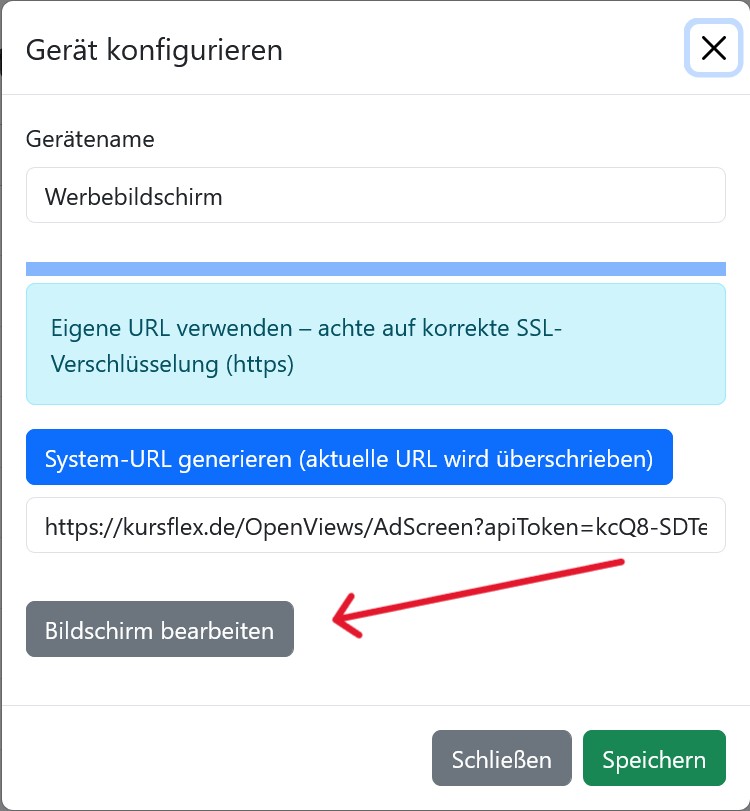
Gerätename ändern: Gib dem Bildschirm einen eindeutigen Namen (z. B. „Werbebildschirm Empfang“ oder „Monitor Kursraum 1“). So behältst du im System immer den Überblick, welches Gerät wo steht. Klicke nach der Änderung unten rechts auf Speichern.
-
URL-Verwaltung: Der Bildschirm wird über eine Web-Adresse (URL) angesteuert. Jeder internetfähige PC oder Smart-TV kann diesen Bildschirm anzeigen, wenn er die richtige Adresse aufruft.
-
Eigene URL verwenden: Du kannst eine eigene Web-Adresse hinterlegen. Achte hierbei zwingend darauf, dass die Verbindung über https (SSL-verschlüsselt) läuft.
-
System-URL generieren: Falls du die Adresse neu erstellen oder zurücksetzen möchtest, klicke auf den blauen Button. Achtung: Dabei wird die alte URL überschrieben.
-
URL kopieren: Kopiere den Link aus dem weißen Feld und öffne ihn im Browser des Ziel-PCs (am besten im Vollbildmodus über die Taste F11).
-
💡 Der nächste Schritt: Um festzulegen, was auf dem Bildschirm zu sehen ist, klicke auf den grauen Button „Bildschirm bearbeiten“.
2. Kursauswahl für den Bildschirm festlegen
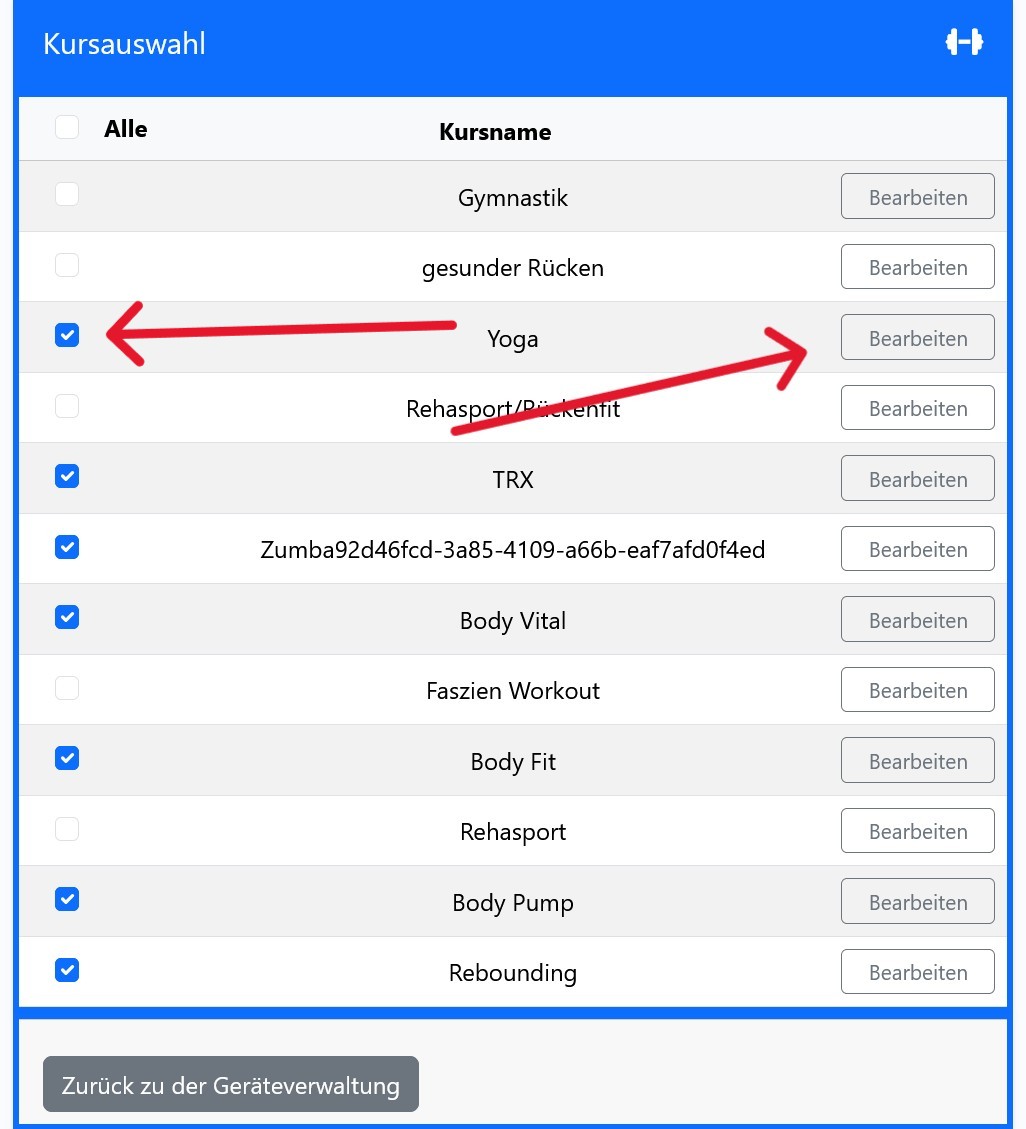
Nach dem Klick auf „Bildschirm bearbeiten“ gelangst du in die Kursauswahl. Hier bestimmst du, welche deiner Kurse überhaupt für diesen Monitor freigeschaltet werden.
-
Kurse hinzufügen (Checkbox links): Setze ein Häkchen bei allen Kursen, die auf dem Bildschirm rotieren sollen (z. B. Yoga, TRX, Body Vital). Wenn du das Häkchen entfernst, wird der Kurs sofort vom Monitor ausgeblendet. Über die Checkbox „Alle“ ganz oben kannst du alle Kurse gleichzeitig aktivieren.
-
Kurse im Detail bearbeiten (Button rechts): Neben jedem Kurs findest du den Button „Bearbeiten“. Hierüber gelangst du in die intelligenten Anzeigeoptionen für genau diesen Kurs auf diesem Bildschirm.
-
Zurück zur Geräteverwaltung: Über den grauen Button unten links verlässt du die Kursauswahl wieder und kehrst zur Monitorübersicht zurück.
3. Smarte Anzeigeoptionen steuern
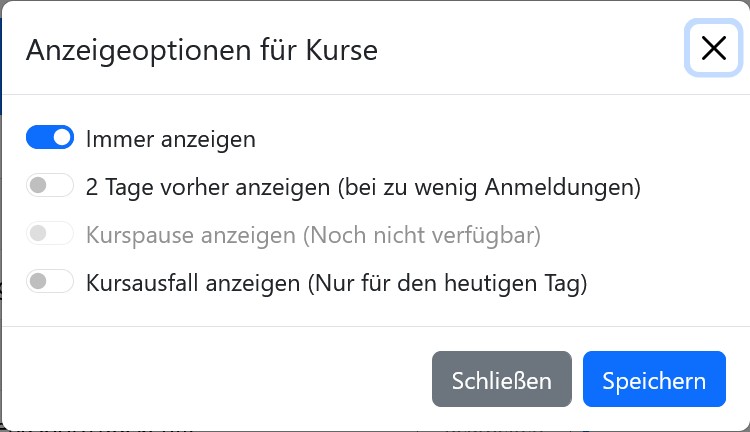
Wenn du bei einem Kurs auf „Bearbeiten“ geklickt hast, öffnet sich das Fenster „Anzeigeoptionen für Kurse“. Hier steuerst du über Schieberegler (Toggle-Buttons) die Logik, wann ein Kurs im Studio beworben wird:
-
Immer anzeigen: Der Kurs läuft dauerhaft in der normalen Rotation des Werbebildschirms mit – unabhängig von Buchungszahlen. (Ideal für Top-Kurse und Dauerbrenner).
-
2 Tage vorher anzeigen (bei zu wenig Anmeldungen): Der Kurs wird erst 2 Tage vor dem Termin auf dem Bildschirm sichtbar – und das nur, wenn die Mindestteilnehmerzahl noch nicht erreicht ist. Perfekt, um automatisiert Werbung für Kurse zu machen, die noch Teilnehmer brauchen, um einen Ausfall zu verhindern.
-
Kurspause anzeigen: (Aktuell noch im Aufbau / noch nicht verfügbar).
-
Kursausfall anzeigen (Nur für den heutigen Tag): Aktiviert eine kurzfristige Warnmeldung auf dem Bildschirm, falls der Kurs am aktuellen Tag spontan abgesagt werden musste (z. B. wegen Krankheit). So sehen Mitglieder sofort beim Betreten des Studios, dass ihr Kurs heute ausfällt.
Klicke abschließend auf Speichern, um die Bedingungen zu aktivieren, oder auf Schließen, um die Änderungen zu verwerfen.